Replicate APIとAWSを使った生成AI画像の保存
 TK
TKこのブログ記事では、ReplicateのAPIを使用してコマンドラインからAI生成画像を作成する方法を紹介します。また、webhook.siteを使ってWebhook通知を検証する方法や、AWSのLambda、API Gateway、S3を使って生成された画像を保存する方法についても説明します。それでは始めましょう!
1. コマンドラインでのReplicate APIの設定と実行
Windows WSL ubuntu 環境 からcurl で実行しました。リクエストを認証するためにReplicateからAPIキーを取得する必要があります。
https://replicate.com/account/api-tokens
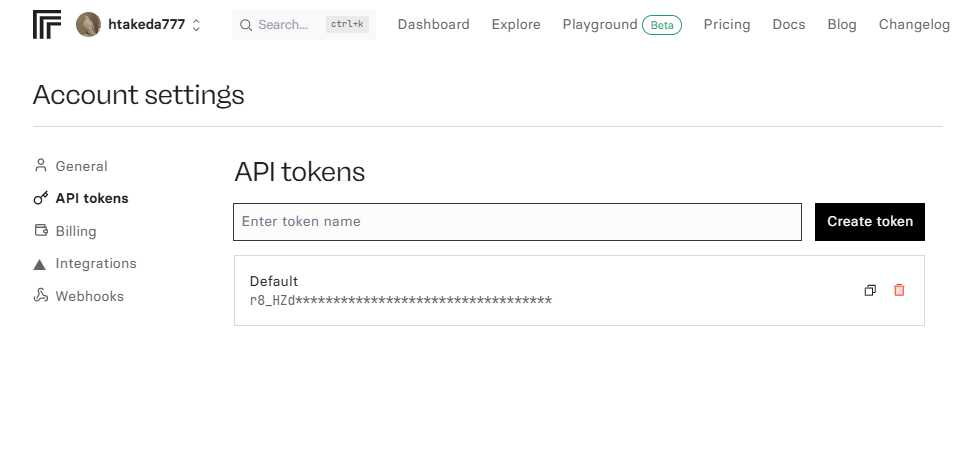
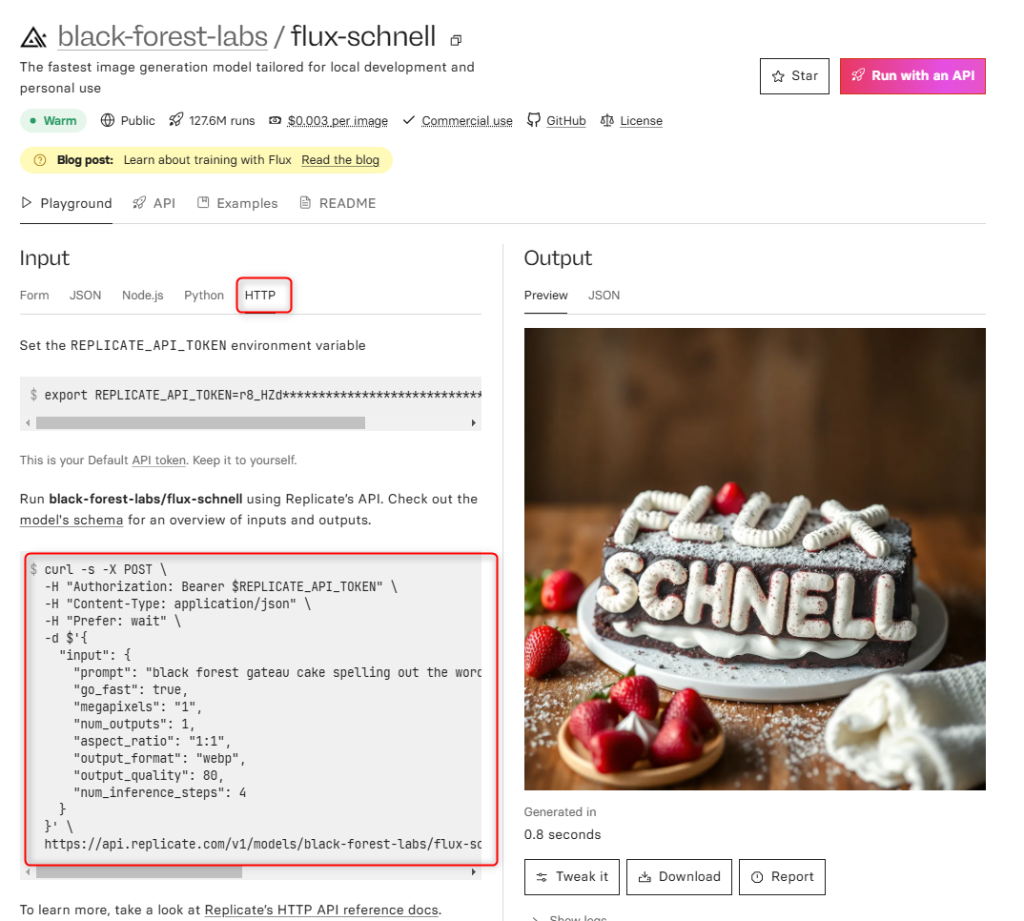
以下は flux-schnell 画像生成リクエストをcurl コマンドで実行する例です:
curl -X POST \
  -H "Authorization: Bearer $YOUR_REPLICATE_API_KEY" \
  -H "Content-Type: application/json" \
  -H "Prefer: wait" \
  -d '{
    "input": {
      "prompt": "flying cat",
      "go_fast": true,
      "megapixels": "1",
      "num_outputs": 1,
      "aspect_ratio": "1:1",
      "output_format": "jpg",
      "output_quality": 80,
      "num_inference_steps": 4
    }
  }' \
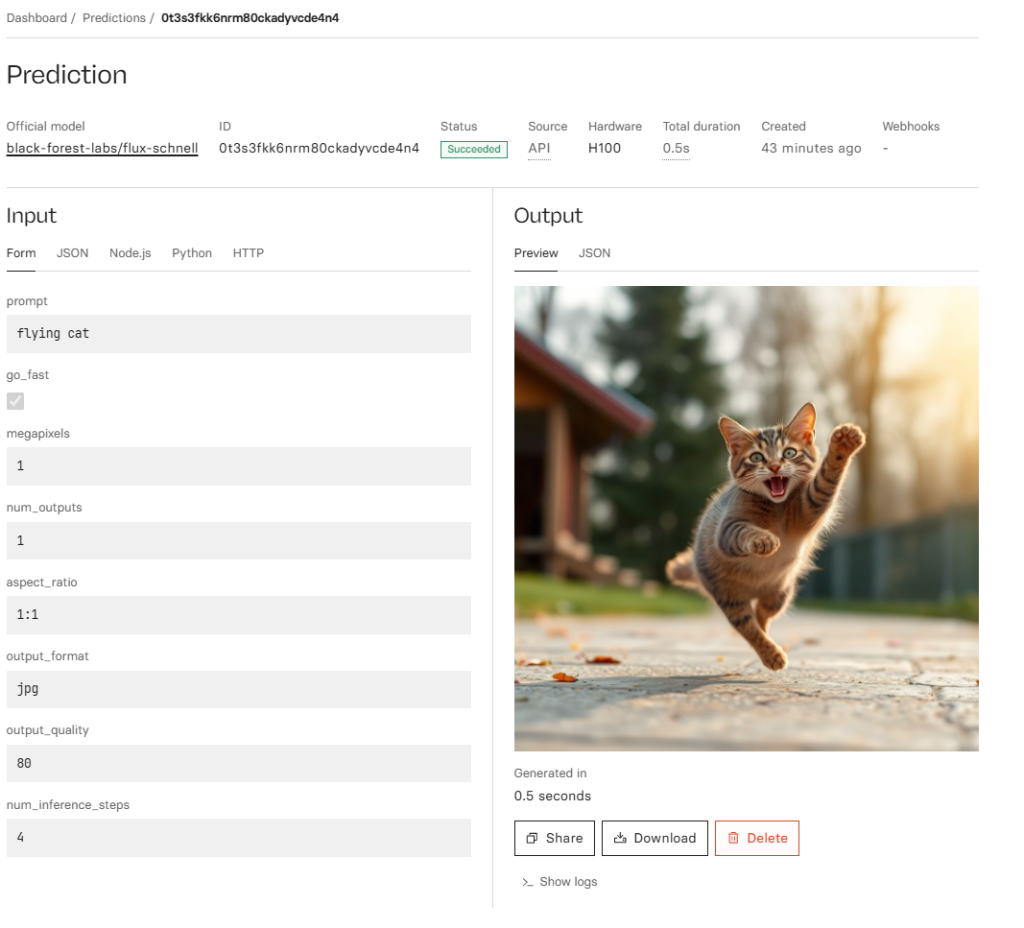
https://api.replicate.com/v1/models/black-forest-labs/flux-schnell/predictions$YOUR_REPLICATE_API_KEYを実際のAPIキーに、入力のpromptは、生成したい画像を入力してください。 curl コマンドの実行パラメータは、WEBのモデル画面の HTTP タブに表示されています。実行結果は、replicate の Dashboardから確認できます。
2. webhook.siteを使ったWebhookレスポンスの確認
画像が準備できたときに通知を受け取るために、Webhookを使用します。webhook.siteのようなサービスを使うと、受信するHTTPリクエスト用の一時的なURLを簡単に取得できます。
Webhookを設定する手順:
- webhook.siteにアクセスします。
- 提供された一意のURLをコピーします。
- このURLを以下のようにReplicate APIリクエストに含めます:

curl -X POST \
  -H "Authorization: Bearer $YOUR_REPLICATE_API_KEY" \
  -H "Content-Type: application/json" \
  -H "Prefer: wait" \
  -d '{
    "input": {
      "prompt": "grin like a Cheshire cat",
      "go_fast": true,
      "megapixels": "1",
      "num_outputs": 1,
      "aspect_ratio": "1:1",
      "output_format": "jpg",
      "output_quality": 80,
      "num_inference_steps": 4
    },
    "webhook": "https://webhook.site/your_id",
    "webhook_events_filter": ["completed"]
  }' \
  https://api.replicate.com/v1/models/black-forest-labs/flux-schnell/predictions
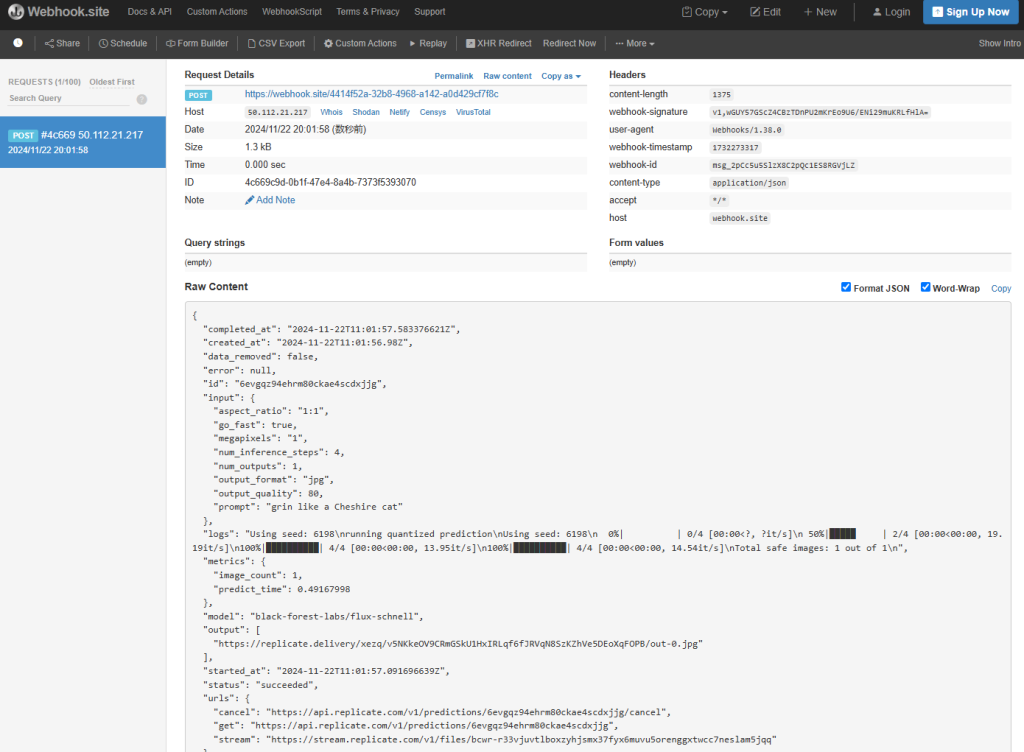
予測が完了すると、ReplicateはWebhook URLにリクエストを送信し、webhook.siteでAPIレスポンス全体を確認できます。これはデバッグやAPIレスポンスの構造を理解するのに便利です。
以下は、Webhookの結果として受け取ったJSONの例です:
{
  "completed_at": "2024-11-22T11:01:57.583376621Z",
  "created_at": "2024-11-22T11:01:56.98Z",
  "data_removed": false,
  "error": null,
  "id": "6evgqz94ehrm80ckae4scdxjjg",
  "input": {
    "aspect_ratio": "1:1",
    "go_fast": true,
    "megapixels": "1",
    "num_inference_steps": 4,
    "num_outputs": 1,
    "output_format": "jpg",
    "output_quality": 80,
    "prompt": "grin like a Cheshire cat"
  },
  "logs": "Using seed: 6198\nrunning quantized prediction\nUsing seed: 6198\n  0%|          | 0/4 [00:00<?, ?it/s]\n 50%|█████     | 2/4 [00:00<00:00, 19.19it/s]\n100%|██████████| 4/4 [00:00<00:00, 13.95it/s]\n100%|██████████| 4/4 [00:00<00:00, 14.54it/s]\nTotal safe images: 1 out of 1\n",
  "metrics": {
    "image_count": 1,
    "predict_time": 0.49167998
  },
  "model": "black-forest-labs/flux-schnell",
  "output": [
    "https://replicate.delivery/xezq/v5NKkeOV9CRmGSkU1HxIRLqf6fJRVqN8SzKZhVe5DEoXqFOPB/out-0.jpg"
  ],
  "started_at": "2024-11-22T11:01:57.091696639Z",
  "status": "succeeded",
  "urls": {
    "cancel": "https://api.replicate.com/v1/predictions/6evgqz94ehrm80ckae4scdxjjg/cancel",
    "get": "https://api.replicate.com/v1/predictions/6evgqz94ehrm80ckae4scdxjjg",
    "stream": "https://stream.replicate.com/v1/files/bcwr-r33vjuvtlboxzyhjsmx37fyx6muvu5orenggxtwcc7neslam5jqq"
  },
  "version": "dp-4d0bcc010b3049749a251855f12800be",
  "webhook": "https://webhook.site/4414f52a-32b8-4968-a142-a0d429cf7f8c",
  "webhook_events_filter": [
    "completed"
  ]
}
3. AWS Lambda、API Gateway、S3を使った生成画像の保存
次に、ReplicateのWebhookから返された画像URLを使用して、AWS LambdaとAPI Gatewayを使ってAmazon S3バケットに自動的に保存します。
ステップ1: Lambda関数の作成
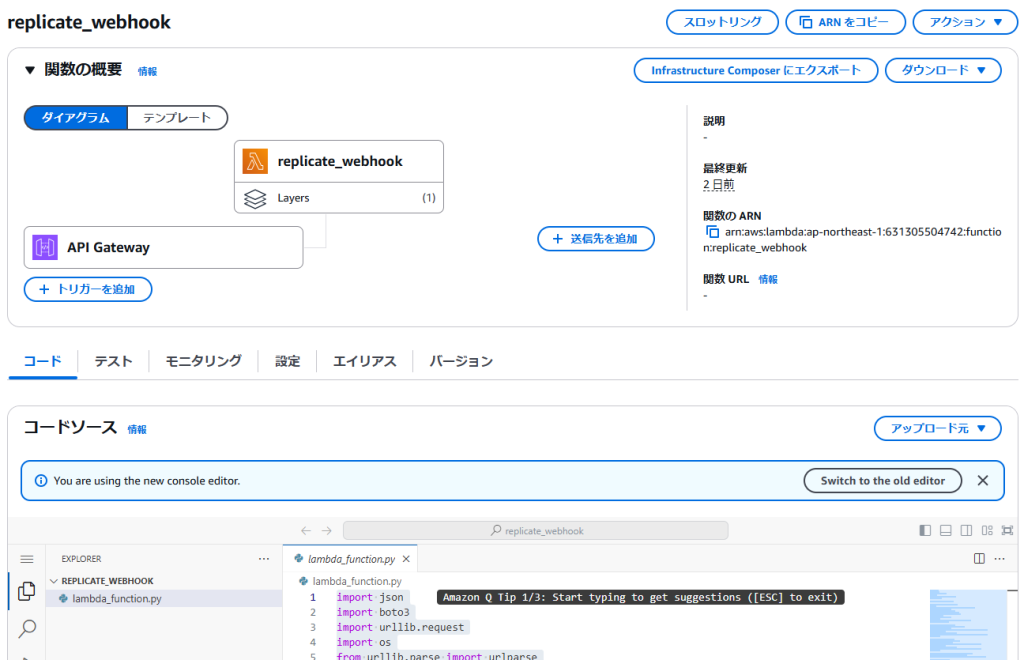
- AWSコンソールでAWS Lambdaにアクセスします。
replicate_webhookという名前の新しい関数を作成します。- requestはディフォルトライブラリに含まれていないので レイヤーを追加してください。
https://github.com/keithrozario/Klayers に有志の提供してくれている、レイヤーの arn リストがあります。Python の Lambda レイヤーを公開・管理しているリポジトリです。
今回利用したのは、以下のレイヤです。
python3.10 arn:aws:lambda:ap-northeast-1:770693421928:layer:Klayers-p310-requests:16 - 以下のPythonコードを使用して、画像をS3に保存します:
import json
import boto3
import urllib.request
import os
from urllib.parse import urlparse

s3_client = boto3.client('s3')

def lambda_handler(event, context):
    try:
        # Webhook からのイベントが API Gateway 経由の場合
        if 'body' in event:
            body = event['body']
            if isinstance(body, str):
                data = json.loads(body)
            else:
                data = body
        else:
            # 直接 JSON がイベントとして渡された場合
            data = event

        # 必要なフィールドの取得
        output_urls = data.get('output', [])
        if not output_urls:
            print("Webhook ペイロードに output URL が含まれていません。")
            return {
                'statusCode': 400,
                'body': json.dumps('output URL が見つかりませんでした。')
            }

        # 'id' フィールドの取得
        prediction_id = data.get('id')
        if not prediction_id:
            print("Webhook ペイロードに id が含まれていません。")
            return {
                'statusCode': 400,
                'body': json.dumps('id が見つかりませんでした。')
            }

        # 環境変数から S3 バケット名とベースパスを取得
        S3_BUCKET = os.environ.get('S3_BUCKET')
        S3_BASE_PATH = os.environ.get('S3_BASE_PATH', '')  # オプション

        if not S3_BUCKET:
            print("環境変数 S3_BUCKET が設定されていません。")
            return {
                'statusCode': 500,
                'body': json.dumps('内部サーバーエラー。')
            }

        # 各 URL に対して処理を実行
        for url in output_urls:
            try:
                # ファイルをダウンロード
                response = urllib.request.urlopen(url)
                file_content = response.read()

                # URL からファイル名を抽出
                parsed_url = urlparse(url)
                file_name = os.path.basename(parsed_url.path)

                # S3 のキー(パス)を定義
                # 'id' を含めたパスを作成
                if S3_BASE_PATH:
                    s3_key = f"{S3_BASE_PATH}/{prediction_id}/{file_name}"
                else:
                    s3_key = f"{prediction_id}/{file_name}"

                # S3 にアップロード
                s3_client.put_object(
                    Bucket=S3_BUCKET,
                    Key=s3_key,
                    Body=file_content,
                    ContentType=response.headers.get_content_type()
                )

                print(f"ファイル {file_name} を s3://{S3_BUCKET}/{s3_key} にアップロードしました。")

            except Exception as e:
                print(f"URL {url} の処理中にエラーが発生しました: {e}")
                # 必要に応じてリトライや詳細なログ記録を追加可能

        return {
            'statusCode': 200,
            'body': json.dumps('ファイルの処理が完了しました。')
        }

    except Exception as e:
        print(f"イベント処理中にエラーが発生しました: {e}")
        return {
            'statusCode': 500,
            'body': json.dumps('内部サーバーエラー。')
        }
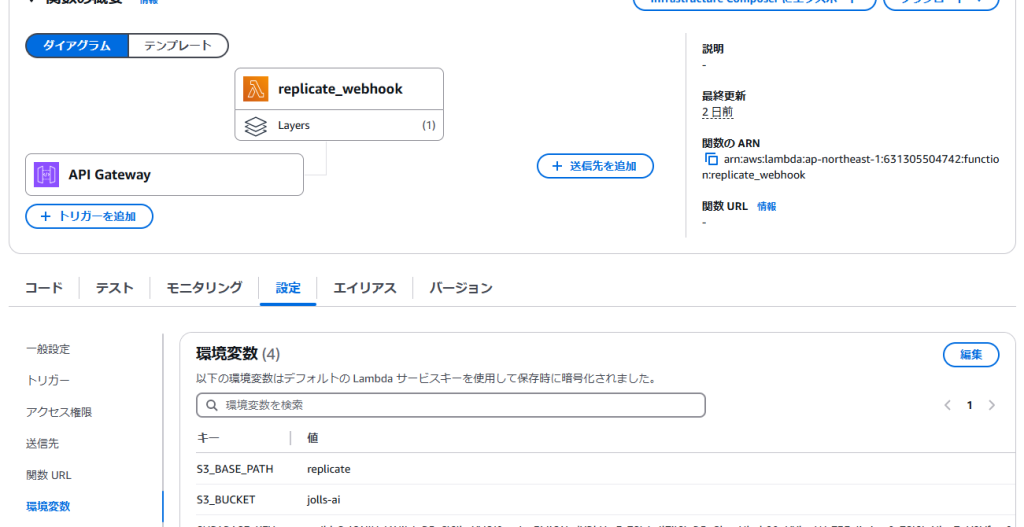
lambda の設定画面で 'S3_BUCKET', "S3_BASE_PATH' の環境変数を設定してください。
さらに、利用するS3バケットの書き込み権限を与えてください。
ステップ2: API Gatewayの設定
- AWS API Gatewayにアクセスし、新しいREST APIを作成します。
- Lambda関数をトリガーする
POSTエンドポイントを設定します。 - APIをデプロイし、呼び出しURLをメモします。
ステップ3: Webhook URLの更新
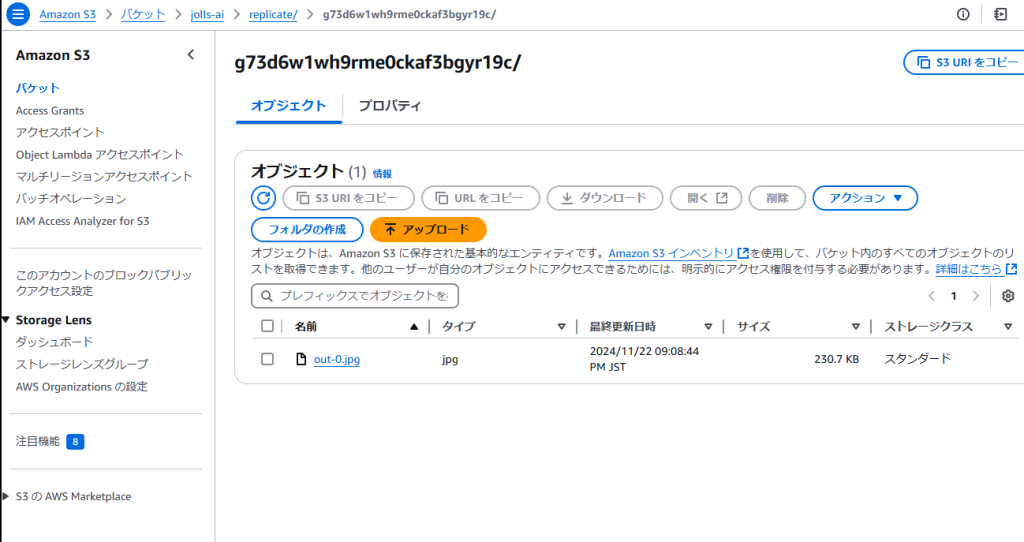
Replicate APIのWebhookをAPI Gatewayの呼び出しURLに更新します。これにより、画像の生成が完了すると、WebhookリクエストがLambda関数をトリガーし、画像がS3に保存されます。
まとめ
ReplicateのAPI、webhook.site、AWSサービスを組み合わせることで、AI生成コンテンツの生成、管理、保存のための強力なワークフローを構築できます。LambdaとS3の組み合わせにより、手動での介入が不要なシームレスな自動化が可能になります。
次回は、supabase を利用して、生成した画像をDBに登録するコードを lambda に追加します。
Follow me!